読む場所がばらばらになる
文書、ソースコード、Gitの状態、PDF、メモ。形式ごとにアプリを切り替えると、情報のつながりを追いにくくなります。
手元のファイルをブラウザで読む
Local Reader Appは、MacやWindows PCにあるフォルダを、ブラウザで見やすく閲覧するためのアプリです。文書、ソースコード、Gitの変更、画像、PDFを1つの画面で確認できます。AIチャットは対応環境でのみ利用でき、閲覧には必要ありません。
こんなときに
読むためだけにリポジトリを別のサービスへアップロードしたり、フォルダ構成を変えたりする必要はありません。元のファイルをPC内で開き、AIチャットは必要な場合だけ使えます。
文書、ソースコード、Gitの状態、PDF、メモ。形式ごとにアプリを切り替えると、情報のつながりを追いにくくなります。
閲覧のためだけに別のサービスへ複製すると、どれが最新か、誰が管理するかという負担が増えます。
対象のリポジトリ、質問と一緒に最初に渡す情報、ファイルを書き込めるかどうかを確認してからAIを使えます。
アプリの画面
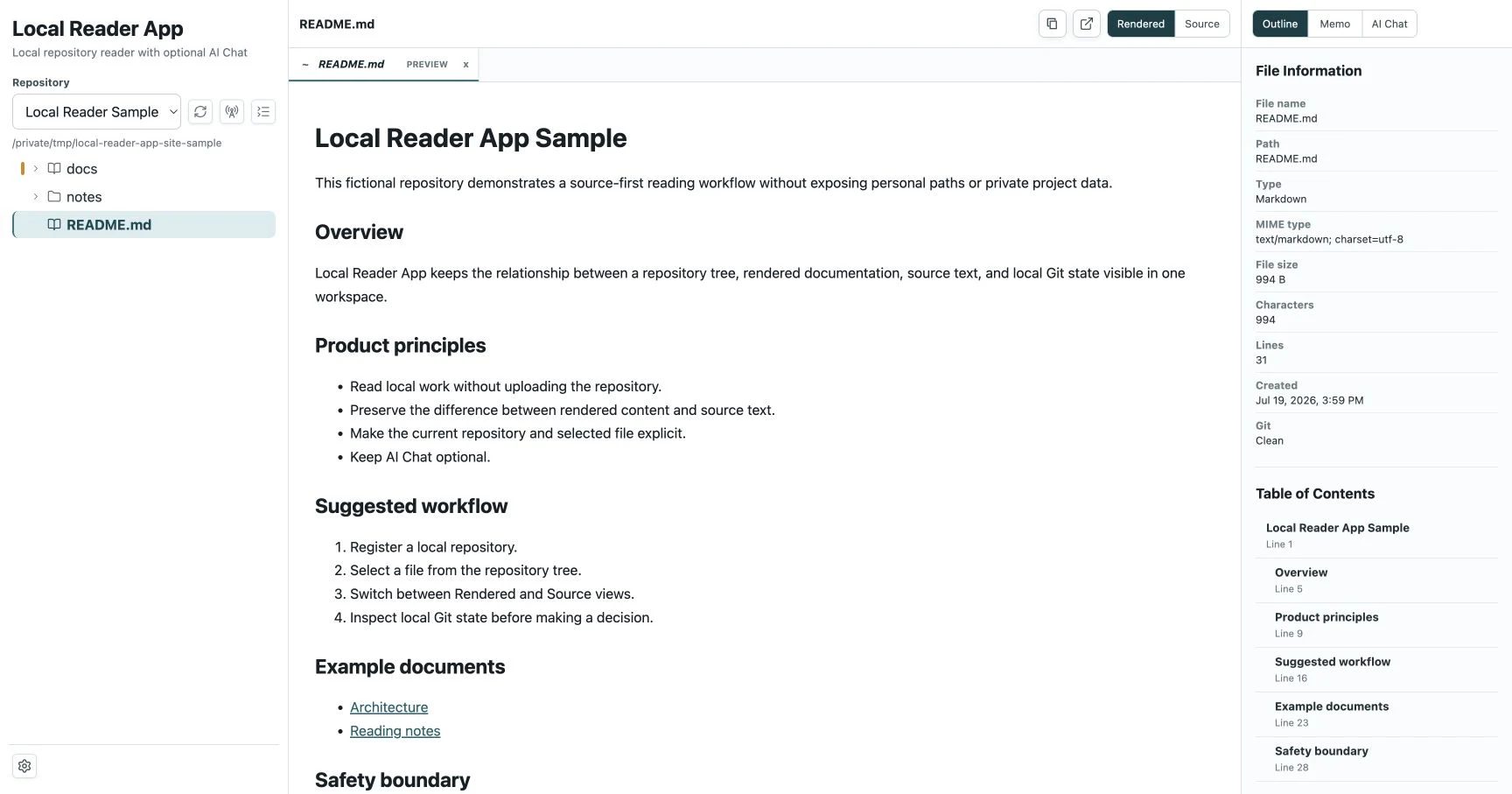
左でフォルダをたどり、中央で内容を読み、右でアウトラインやファイル情報を確認できます。
Markdown、HTML、ソースコード、YAML、テキスト、画像、PDF、Markdownを含む対応DOCXを表示できます。整形後の見え方と元のテキストを比べたいときは、表示を切り替えられます。
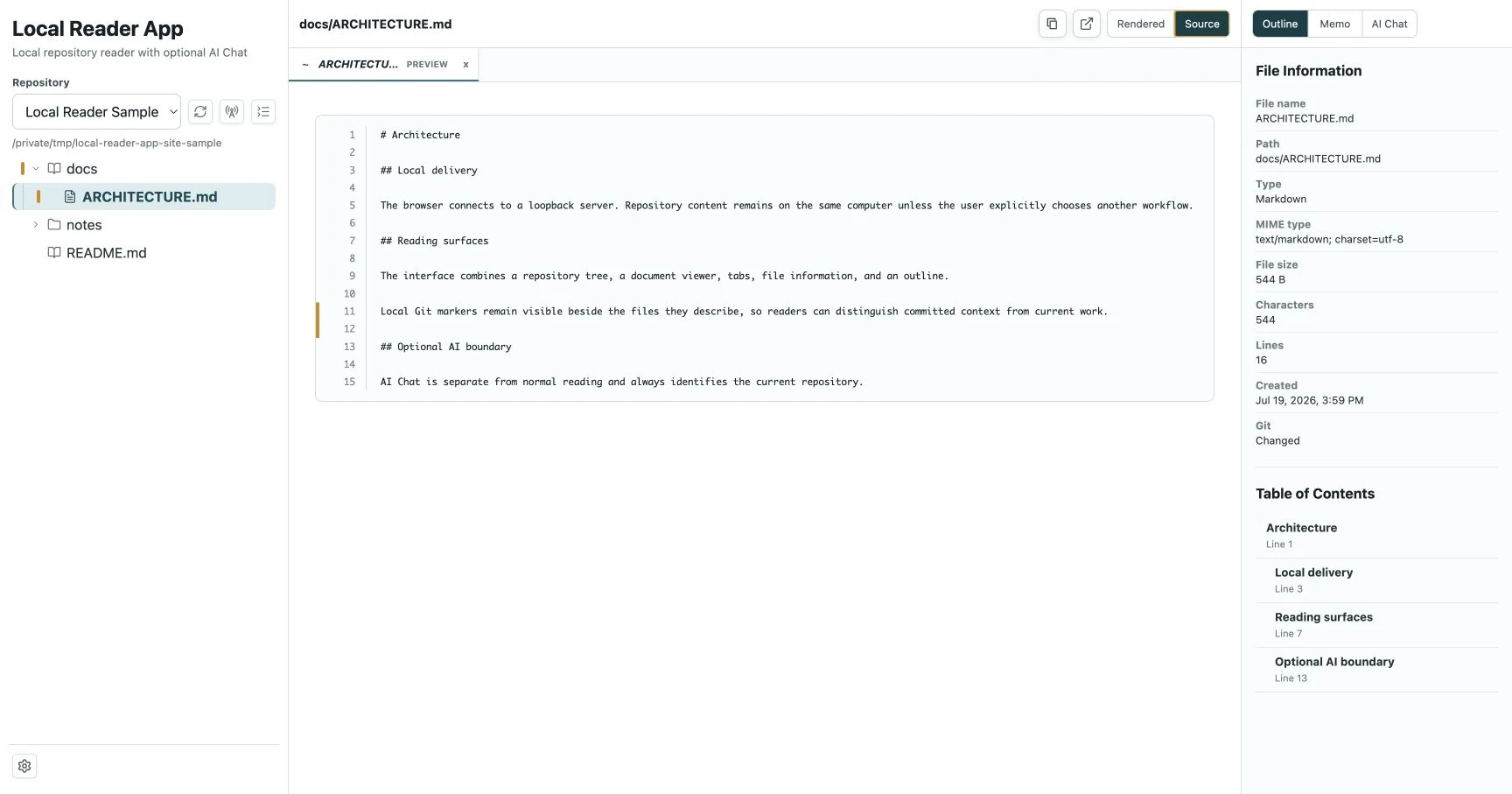
ファイルツリーで変更済みファイルと新規ファイルを見分け、ソース表示では行番号と変更行を確認できます。右側には、選択中のファイルのGit状態とアウトラインが表示されます。
基本の使い方
閲覧だけなら、AIアカウントやAPIキーは不要で、ファイルをオンラインサービスへアップロードする必要もありません。
PC内のフォルダを絶対パスで指定し、必要な除外設定を追加します。同じ場所や範囲が重なるフォルダは登録できません。
アプリをPC上で起動し、表示されたローカルアドレスをブラウザで開きます。登録したフォルダの内容が表示されます。
対応するCLIを有効にし、対象のリポジトリと質問と一緒に最初に渡すファイルを確認します。ファイルが変更された場合は、実行後に作業ツリーの差分を確認します。
主な機能
汎用のファイル編集ソフトではなく、フォルダをたどり、対応ファイルの内容と関連情報を確認することに特化しています。
1つ以上のフォルダを登録し、元の構成を保ったまま、それぞれのファイルツリーをたどれます。
Markdown、ソースコード、テキスト、画像、PDF、Markdownを含む対応DOCXを、それぞれに合った画面で表示します。
選択に追従するプレビューと、開いたままにできる固定・ピン留めタブを使い分けられます。
見出し間を移動しながら、パス、種類、サイズ、行数、PC内のGit状態を確認できます。
閲覧中にメモを取り、残したいときだけファイルとしてダウンロードできます。
ツリーで変更済みファイルと新規ファイルを確認し、ソース表示では変更行まで追えます。
対応するファイルを、一時的なローカルURLで別のブラウザタブに開けます。他のPCへ共有するためのURLではありません。
文字サイズ、表示テーマ、コードの折り返し、表示幅を、読む内容に合わせて調整できます。
必要なときだけAI
AIチャットは通常の閲覧とは別の機能です。対応するCLIで認証し、アプリが利用できる状態か確認したあと、現在のリポジトリで使えます。閲覧機能にAIは必要ありません。
Local Reader Appから対応CLIの認証を始められますが、認証後の情報をアプリが収集・保存することはありません。
モデル、推論の深さ、対応する実行速度は、認証済みのCLIが提示する選択肢を表示します。
送信画面には、質問と一緒に最初に渡すファイルやルールが表示されます。CLIは必要に応じて、現在のリポジトリ内にある別のファイルも確認できます。
選択したCLIとモデル、設定状況、リポジトリごとの会話、入力途中のメッセージは、同じタブを再読み込みしても復元されます。認証情報は保存せず、次の送信前にCLIの状態を再確認します。
通常の閲覧では登録フォルダを変更しません。対応CLIは明示的に有効にした後、複数ファイルを書き換える場合があるため、実際の差分を確認してから残す内容を判断します。
このバージョンでは、Windows PC上でCLI AIチャットを利用できません。Claude Code対応は実装し、自動テストも行っていますが、実際のClaudeアカウントを使った動作確認はまだ完了していません。
安全性とプライバシー
通常の閲覧はPC内のファイルを使います。外部のサービスへ接続する可能性がある機能と、現在のリポジトリを書き換えられる機能を分けて説明します。
標準では127.0.0.1で開き、アプリを起動したPC内のブラウザセッションから利用します。
通常のファイル表示は登録フォルダ内に限定されます。範囲外のファイルを開く操作や、同じ場所・範囲が重なるフォルダの登録を拒否します。
表示するのはPC内のGit情報です。アプリが自動的にGitリモートから取得することはありません。
設定画面が書き換えるのはアプリの設定ファイルだけです。明示的に有効化した対応CLIだけが、現在のリポジトリを書き換えられます。
AIの出力は補助として扱います。依頼した範囲、作業ツリーの差分、残す内容、公開の可否は利用者が判断します。
整形表示したMarkdownやHTMLは、文書に書かれたHTTPS画像を読み込む場合があります。通信を一切避けたい文書は、先に別のテキストエディタで確認してください。
オープンソース
公開中のGitHubリポジトリに、ソースコード、インストール手順、課題管理、プロジェクトの方針文書をまとめています。
文書もソースも、手元で読みやすく
公開リポジトリで、現在の機能、制限、導入手順を確認できます。使い方に合えば、ソースからインストールして始められます。